Quando vale transformar o PDF em imagem (e quando é melhor imprimir o PDF direto)
Vou começar pela parte que quase todo tutorial esquece de dizer: na maioria das vezes, você não precisa converter nada. Se a sua impressora, o app de impressão ou a gráfica do bairro abrem PDF, imprima o PDF direto. É mais fiel, o texto fica vetorial (nítido em qualquer ampliação) e você não corre risco de perder qualidade no caminho.
Transformar as páginas do PDF em imagem só compensa em três situações bem concretas:
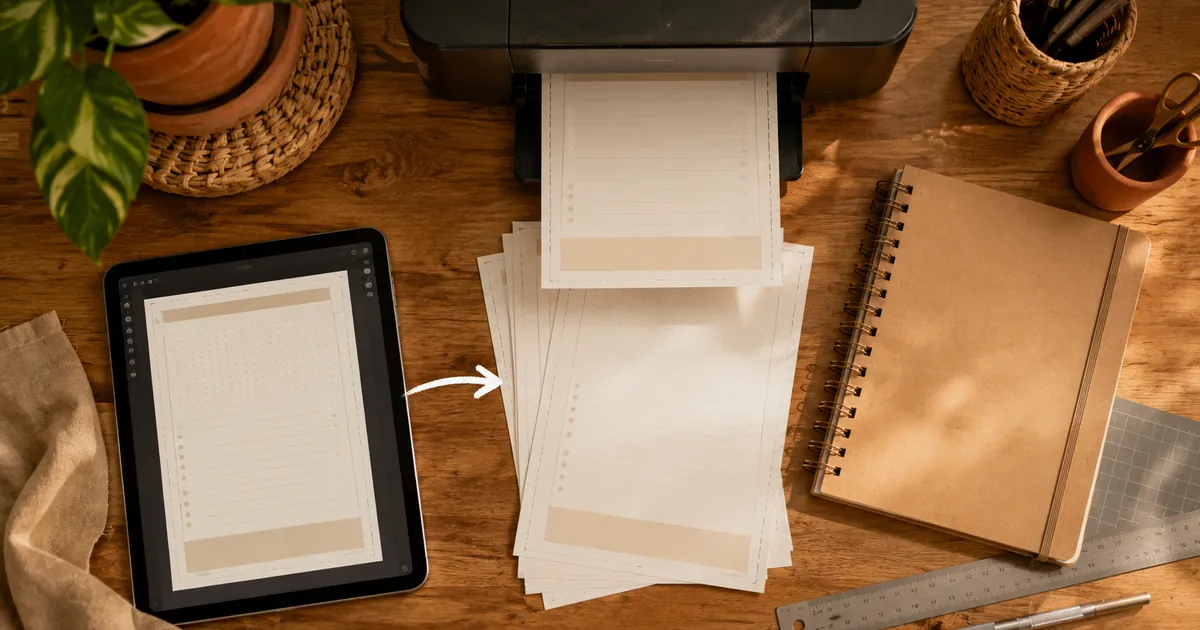
- O equipamento só engole imagem. A impressora doméstica antiga, o totem da gráfica rápida, o aplicativo de “revelação de fotos” ou o WhatsApp que você usa pra mandar o arquivo pro balcão — vários deles não aceitam PDF, só PNG ou JPG.
- Você precisa reimprimir uma folha solta do miolo sem gerar o documento inteiro de novo.
- Você vai tratar a página como imagem em outro app: montar uma prévia, mandar num story, colar num molde.
Se o seu caso é um desses, o atalho é transformar as páginas do PDF em imagem direto no navegador — sem instalar nada e sem subir a sua arte pra servidor nenhum. Se não é, feche esta aba e imprima o PDF. Sério. O resto deste guia é pra quem já sabe que precisa da imagem e agora tem que decidir qual formato, qual resolução e quantas páginas — que é onde a maioria trava.
Por que a impressora, o app ou a gráfica rápida às vezes só aceitam imagem
Faz sentido você estranhar. Você fez o miolo bonitinho em PDF, mandou pra impressão e ouviu “só aceito JPG”. Por quê?
Porque muita coisa no fluxo de impressão de bairro não nasceu para PDF. O totem de autoatendimento da gráfica rápida foi feito pra revelar foto — ele lê cartão de memória e pen drive procurando JPG. O aplicativo de impressão de fotos do celular (aquele que faz 10x15) também. Impressora térmica, impressora fotográfica caseira, quiosque de shopping: o mundo da “foto” fala imagem, não documento.
E tem o fator humano do balcão. Quando você manda um PDF pelo WhatsApp e a pessoa do outro lado abre num celular qualquer, a formatação pode dançar — fonte que não carrega, margem que muda. Uma imagem, não. A imagem chega exatamente como você viu na sua tela, pixel por pixel, sem depender do PDF abrir igual no aparelho dela. Pra quem produz planner e agenda e não quer surpresa na hora de furar o bloco, essa previsibilidade vale muito.
Ou seja: você não está fazendo nada errado ao ter um PDF. É só que, em alguns balcões e apps, a imagem é a língua que todo mundo entende sem discutir.
PNG ou JPG: a decisão em 10 segundos olhando o que está na página
Esqueça a teoria. Olhe pra página que você vai imprimir e responda uma pergunta: é traço ou é foto?
- Traço (texto, linha, grid de planner, pauta de caderno, contorno de livro de colorir, ícone, tabela) → PNG. O PNG é sem perda: ele guarda cada pixel do jeito que a página foi renderizada, então a borda da letra e da linha sai limpa. É o formato da papelaria autoral em geral.
- Foto (aquarela, gradiente, fundo fotográfico, capa ilustrada, álbum) → JPG. Aí a compressão do JPG é praticamente invisível e o arquivo fica muito mais leve. Se for de JPG, segure a qualidade entre 0,7 e 0,85 — abaixo disso começa a aparecer um serrilhado ao redor de qualquer texto que exista na página.
O erro clássico é mandar o miolo inteiro em JPG “porque é mais leve”. Se a página tem texto fino ou linha sobre fundo branco chapado, o JPG cria uma sujeirinha ao redor dos contornos — de longe você nem nota, mas na folha impressa, na distância de leitura, aparece. Para miolo com texto e grid, PNG. Ponto.
Uma observação prática: a saída é só PNG ou JPG, sem WebP. E é de propósito — esses dois são os formatos que qualquer impressora e qualquer gráfica rápida aceitam sem reclamar. WebP ainda dá dor de cabeça em muito equipamento de balcão.
Qual DPI escolher: 150 para conferir, 300 para imprimir, 600 só no computador
DPI é quantos pontos a imagem vai espalhar em cada 2,54 cm de papel. Quanto mais alto, mais nítido — e mais pesado. Na prática, você só precisa decidir entre três valores:
- 150 DPI — pra conferir, não pra imprimir de verdade. Serve pra prova de mesa: você quer só checar margem, ordem das páginas e diagramação antes de gastar papel bom. Em texto fininho já dá pra notar um leve serrilhado, então não use na tiragem final.
- 300 DPI — o padrão de impressão. Nessa densidade o olho não separa os pontos na distância normal de leitura. É o que fecha miolo de planner, agenda, diário, apostila e livro de colorir. Quando a gráfica rápida pede “imagem em alta resolução”, é isso que ela quer.
- 600 DPI — só no computador, e só quando pedirem. Dobra o 300 e quadruplica a quantidade de pixels (logo, o peso). Em impressora caseira e print-on-demand você dificilmente enxerga diferença pro 300, mas o arquivo fica enorme, o render demora e — spoiler da próxima seção — trava no celular.
Regra de bolso pra 99% da encadernação: 300 DPI. É o ponto de equilíbrio entre nitidez e peso. Só suba pra 600 se a sua gráfica pedir explicitamente e você estiver no desktop.
Reimprimir só uma folha do miolo (o número que conta é o físico, não o do rodapé)
Esse é o cenário que mais economiza papel e tinta pra quem produz em pequena escala: a impressora puxou duas folhas juntas, você achou um erro de revisão depois de imprimir o bloco, ou estragou uma página na hora de furar. Você não precisa gerar o miolo inteiro de novo.
No campo de intervalo de páginas, você digita só o que precisa:
7— uma folha solta.7, 23, 40— várias folhas soltas de uma vez.12-15— uma sequência.
E gera imagem só dessas páginas.
Agora, o detalhe que faz muita gente reimprimir a folha errada: vale o número físico do arquivo, não o número impresso no rodapé. A primeira folha do PDF é a página 1, sempre — mesmo que o rodapé dela diga “página 3” porque você começou a numerar depois da capa e da folha de rosto. Antes de digitar, role o PDF e conte a folha pela posição real dela no arquivo. Um planner com capa + rosto + índice pode ter um descompasso de 3 ou 4 folhas entre a contagem física e a numeração impressa.
Última dica pra folha nova bater com as antigas: mantenha exatamente o mesmo tamanho e DPI da tiragem original (em geral A5 ou A4 a 300 DPI). Se você reimprimir a página 7 em outro tamanho, ela vai destoar do resto do bloco na hora de encadernar.
Por que A3 e 600 DPI travam no iPhone — e a saída pelo computador
Se você faz tudo pelo celular, precisa saber disso antes de tentar: nem todo combo de tamanho e DPI roda no iPhone ou iPad.
O motivo é técnico e não tem jeito pelo lado do usuário: o Safari e o iOS limitam cada imagem renderizada a 4096 pixels por lado e cerca de 16,7 megapixels no total. Dois combos passam desse teto:
- A3 a 300 DPI (que dá 3508 × 4961 pixels).
- Qualquer formato a 600 DPI.
Esses simplesmente não geram no aparelho da Apple. O que funciona em qualquer celular, inclusive iPhone, é A6, A5 e A4 a 300 DPI — que é justamente o tamanho da imensa maioria dos planners e agendas. Então, no dia a dia, você provavelmente nem esbarra no limite.
Quando precisar de A3 ou de 600 DPI, a saída é fazer no computador, onde não há esse teto. E o melhor: a ferramenta valida o combo antes de gerar e avisa quando ele só roda no desktop — você não perde tempo esperando um render que ia falhar no fim.
Impressão caseira x gráfica profissional: até onde o RGB serve
Aqui vai a honestidade que evita frustração no balcão. As imagens geradas são perfeitas pra impressão caseira e print-on-demand em RGB — que é o mundo da mãe empreendedora que imprime em casa ou na gráfica rápida do bairro. Pra tiragem profissional em máquina offset, tem ressalvas que você precisa conhecer:
- A saída é RGB, sem CMYK, sem perfil ICC e sem PDF/X. Traduzindo: a cor não é garantida na máquina offset profissional. O azul da sua tela pode sair diferente na impressora industrial. Se o trabalho é offset, confirme o perfil de cor com a gráfica.
- Não tem imposição, livreto nem ladrilho. Aqui uma página do PDF vira uma imagem — e só. A ferramenta não monta caderno de grampo (2-up), não impõe página pra encadernação profissional nem fatia um pôster em folhas A4. Pra montagem de miolo com imposição e sangria, o caminho é outra ferramenta da suíte (a de imagem para PDF, lá embaixo).
Nada disso atrapalha o serviço de bancada do dia a dia. Pra imprimir em casa, na multifuncional, ou levar num pen drive pra gráfica rápida, RGB a 300 DPI resolve. As ressalvas só valem quando o cliente exige offset com cor fechada — e aí a conversa muda de figura.
A decisão final em ordem: formato, DPI, páginas e como baixar
Juntando tudo, a sua tomada de decisão fica assim, na ordem:
- Preciso mesmo de imagem? Se o equipamento abre PDF, imprima o PDF. Se só aceita imagem, siga.
- Formato: traço/texto → PNG. Foto/aquarela → JPG (qualidade 0,7 a 0,85).
- DPI: 150 só pra conferir, 300 pra imprimir, 600 só no desktop e se pedirem.
- Páginas: o miolo todo, ou só as folhas do intervalo (
7,7, 23, 40,12-15) — lembrando do número físico, não o do rodapé.
Feito isso, você baixa do jeito que for melhor: uma página por vez, ou todas de uma vez em um ZIP com os nomes numerados (pagina-001, pagina-002…) pra descompactar na ordem certa. No Chrome e derivados, dá pra salvar direto numa pasta, o que é mais leve na memória em miolos de 200+ páginas.
Três detalhes que tiram peso da consciência de quem lida com arte de cliente: tudo roda 100% no seu navegador, sem upload — a página é lida no seu próprio aparelho e some quando você fecha a aba. Na primeira vez, o navegador baixa um motor de leitura de PDF de cerca de 1,3 MB, que fica em cache; depois disso a conversão funciona até offline. E se o seu PDF tiver senha, a ferramenta abre normalmente.
Quando bater a dúvida na hora H — “PNG ou JPG? 300 ou 600? o miolo todo ou só a folha 7?” — volte nesta lista. E pra pôr em prática, é só transformar as páginas do PDF em imagem com o formato e o DPI que você acabou de decidir.
Ferramentas relacionadas
Da suíte de encadernação do Forjaly, todas gratuitas e sem upload:
- Imagem para PDF — o caminho inverso: junta suas fotos e páginas soltas num PDF de impressão, com imposição e sangria pra montar o miolo.
- Comprimir, Juntar e Dividir PDF — una o miolo à capa, divida um documento grande ou reduza o peso antes de enviar.
- Calculadora de Lombada — descubra a largura da lombada e o acessório (espiral, wire-o ou garra) certo pro número de folhas do seu miolo.
Perguntas frequentes
Vale a pena transformar o PDF inteiro em imagem, ou dá para imprimir o PDF direto?
Se a sua impressora, o app de impressão ou a gráfica rápida abrem PDF, imprima o PDF direto — é mais fiel. Só compensa converter para imagem quando o equipamento só aceita PNG ou JPG, quando você precisa reimprimir uma folha solta sem refazer o miolo, ou quando vai tratar a página como imagem em outro app. Para o resto do dia a dia, mantenha o PDF.
A gráfica rápida só abre imagem. Que formato e resolução eu mando?
Mande PNG a 300 DPI para miolo com texto, linha e grid (planner, agenda, apostila, livro de colorir): é sem perda e sai nítido. Se a página for dominada por foto, JPG a 300 DPI com a qualidade entre 0,7 e 0,85 pesa bem menos sem estragar. Os 150 DPI servem só para conferir a prova de mesa; não use na tiragem final.
Transformar PDF em imagem perde qualidade?
Depende do que você escolhe. A página é rasterizada (virada em pixels) na resolução que você definir: a 300 DPI o olho não separa os pontos na leitura normal, então não há perda visível na folha. O PNG guarda cada pixel sem perda; o JPG comprime e pode deixar um leve serrilhado em texto fino se a qualidade cair abaixo de 0,7. Para impressão, PNG a 300 DPI é o caminho seguro.
Como reimprimo só a página 7 do meu planner sem gerar o miolo inteiro?
No campo de intervalo de páginas você digita só 7 (ou 7, 23, 40 para várias soltas, ou 12-15 para uma sequência) e gera imagem apenas dessas folhas. Atenção ao número: vale a página física do arquivo (a 1ª folha do PDF = página 1), que nem sempre é o número impresso no rodapé. Mantenha o mesmo tamanho e DPI da tiragem original para a folha nova bater com as outras.
Dá para fazer isso pelo celular ou só no computador?
A6, A5 e A4 a 300 DPI funcionam em qualquer aparelho, inclusive iPhone. O que trava no celular é A3 a 300 DPI e qualquer formato a 600 DPI: o Safari e o iOS limitam cada imagem a 4096 pixels por lado (cerca de 16,7 megapixels) e esses combos passam desse teto. Nesses casos, faça no computador — a ferramenta valida e avisa antes de gerar.
PNG ou JPG para o miolo de um livro de colorir?
PNG. Livro de colorir é linha preta sobre fundo branco — traço puro. O PNG mantém a borda da linha limpa, sem a sujeirinha que o JPG cria ao redor de contornos sobre fundo chapado. Guarde o JPG para páginas dominadas por foto, aquarela ou gradiente, onde a compressão é praticamente invisível e o arquivo fica muito mais leve.